
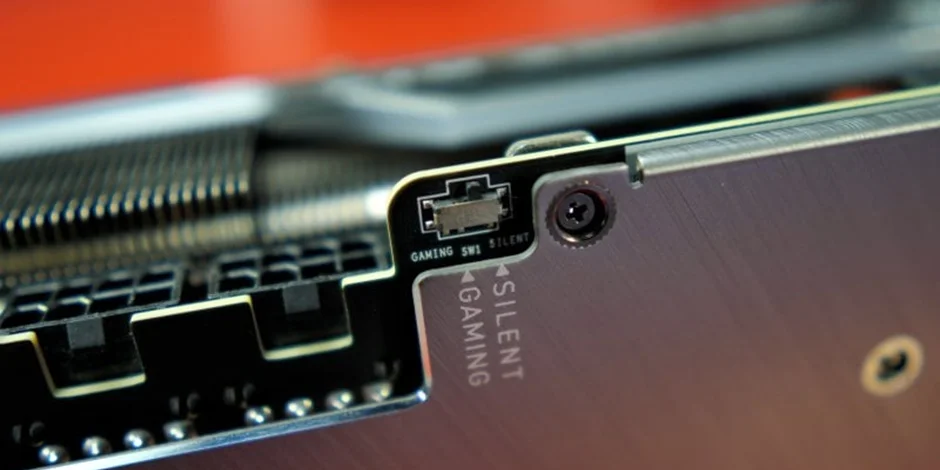
دکمه BIOS روی کارت گرافیک چیست؟ بررسی کامل و سوالات متداول
دکمه روی کارت گرافیک RX580 چیست؟ راهنمای سوئیچ BIOS و Dual BIOS
روی بعضی کارتهای گرافیک ، از جمله بسیاری از مدلهای RX580، یک دکمه یا سوئیچ کوچک روی لبهی برد دیده میشود که معمولاً به قابلیت Dual BIOS مربوط است. این سوئیچ به کارت اجازه میدهد بین دو نسخه یا پروفایل مختلف BIOS جابهجا شود؛ مثلاً یک حالت با عملکرد بالاتر، یک حالت کمصدا یا یک BIOS پشتیبان برای مواقع اضطراری.
عملکرد دقیق این سوئیچ در همهی کارتهای گرافیک یکسان نیست و به مدل، برند و طراحی سازنده بستگی دارد. بعضی شرکتها از نامهایی مثل Performance، OC، Silent یا Quiet استفاده میکنند و بعضی دیگر یک BIOS اصلی و یک BIOS پشتیبان روی کارت قرار میدهند. بنابراین قبل از تغییر وضعیت سوئیچ، بهتر است مدل دقیق کارت و راهنمای رسمی سازنده بررسی شود.
این مقاله برای آشنایی با دکمه BIOS، سوئیچ Dual BIOS و کاربرد آن در کارتهایی مثل RX580 نوشته شده است. محل سوئیچ، نام حالتها و عملکرد هر موقعیت ممکن است در هر برند و مدل متفاوت باشد.
دکمه روی کارت گرافیک RX580 دقیقاً چه کاری انجام میدهد؟
در بسیاری از کارتهای RX580، دکمه یا سوئیچ روی کارت برای انتخاب بین دو BIOS استفاده میشود. در بعضی مدلها این دو BIOS برای دو حالت مختلف عملکردی طراحی شدهاند؛ مثلاً یکی برای کارایی بیشتر و دیگری برای صدای کمتر. در بعضی مدلها نیز یکی از BIOSها نقش پشتیبان دارد تا اگر BIOS اصلی دچار مشکل شد، امکان راهاندازی کارت همچنان وجود داشته باشد.
- در برخی کارتها، سوئیچ BIOS میتواند روی فرکانس، توان مصرفی و سرعت فن تأثیر بگذارد.
- در بعضی مدلها، تفاوت بین دو BIOS بیشتر به پایداری یا نسخهی پشتیبان مربوط است.
- موقعیت سوئیچ در همه کارتها یکسان نیست و باید بر اساس مدل دقیق کارت بررسی شود.
اینکه کدام سمت سوئیچ مربوط به حالت Performance، Silent یا Backup است، قانون ثابتی بین همه کارتها ندارد. به نوشتههای کنار سوئیچ، دفترچه راهنما یا صفحه رسمی همان مدل کارت توجه کنید.
BIOS کارت گرافیک چیست؟
BIOS کارت گرافیک نوعی Firmware یا نرمافزار سطح پایین است که تنظیمات اولیه کارت را کنترل میکند. وقتی سیستم روشن میشود، کارت گرافیک قبل از بارگذاری کامل سیستمعامل و درایور، طبق تنظیمات BIOS شروع به کار میکند.
BIOS کارت گرافیک میتواند روی مواردی مانند فرکانس پایه، ولتاژ، محدودیت توان، رفتار فن و نحوه راهاندازی کارت اثر داشته باشد. به همین دلیل در کارتهای دارای Dual BIOS، تغییر BIOS فعال ممکن است باعث تفاوت در صدا، دما، مصرف برق یا عملکرد کارت شود.
Dual BIOS چه کاربردی دارد؟
قابلیت Dual BIOS یعنی کارت گرافیک دو BIOS جداگانه دارد و کاربر میتواند با یک سوئیچ سختافزاری بین آنها جابهجا شود. این قابلیت معمولاً برای یکی از اهداف زیر استفاده میشود:
| حالت | توضیح |
|---|---|
| Performance / OC | معمولاً برای کارایی بالاتر تنظیم میشود و ممکن است فرکانس، توان مصرفی یا سرعت فن بیشتری داشته باشد. |
| Silent / Quiet | معمولاً روی کاهش نویز و کارکرد آرامتر تمرکز دارد و ممکن است در برخی مدلها توان یا فرکانس پایینتری داشته باشد. |
| Backup BIOS | در بعضی کارتها یک BIOS بهعنوان نسخه پشتیبان استفاده میشود تا در صورت مشکل در BIOS اصلی، کارت همچنان قابل راهاندازی باشد. |
| Default BIOS | در برخی مدلها یکی از BIOSها همان تنظیمات پیشفرض کارخانه است و BIOS دیگر برای پروفایل متفاوت یا تستهای خاص استفاده میشود. |
تفاوت حالت Performance و Silent در کارت گرافیک چیست؟
در کارتهایی که دو حالت Performance و Silent دارند، حالت Performance معمولاً برای دریافت کارایی بالاتر طراحی شده است. در این حالت ممکن است کارت با توان بیشتر، فرکانس بالاتر یا سرعت فن تهاجمیتر کار کند.
در مقابل، حالت Silent یا Quiet معمولاً روی کاهش صدای فن تمرکز دارد. در این حالت ممکن است فنها آرامتر بچرخند و کارت کمی گرمتر کار کند یا در برخی مدلها محدودیت توان محافظهکارانهتری داشته باشد. البته این موارد قطعی نیست و باید با مشخصات همان مدل کارت بررسی شود.
چگونه سوئیچ BIOS کارت گرافیک را ایمن تغییر دهیم؟
تغییر وضعیت سوئیچ BIOS کار سختی نیست، اما باید با احتیاط انجام شود. بهترین روش این است که سوئیچ را زمانی تغییر دهید که سیستم کاملاً خاموش است.
- سیستم را از داخل ویندوز یا سیستمعامل خاموش کنید.
- کلید پاور پشت منبع تغذیه را خاموش کنید.
- در صورت امکان، کابل برق کیس را جدا کنید.
- محل سوئیچ BIOS را روی لبه کارت گرافیک پیدا کنید.
- سوئیچ را بهآرامی به موقعیت موردنظر منتقل کنید.
- سیستم را دوباره روشن کنید و وضعیت کارت را بررسی کنید.
- تغییر سوئیچ BIOS هنگام روشن بودن سیستم توصیه نمیشود.
- قبل از جابهجایی سوئیچ، مدل دقیق کارت و راهنمای سازنده را بررسی کنید.
- اگر از عملکرد سوئیچ مطمئن نیستید، بهتر است از تعمیرکار یا کارشناس سختافزار کمک بگیرید.
اگر بعد از تغییر سوئیچ BIOS کارت تصویر نداد چه کار کنیم؟
اگر بعد از تغییر وضعیت سوئیچ، کارت گرافیک تصویر نداد یا سیستم درست بالا نیامد، ابتدا سیستم را خاموش کنید و سوئیچ را به حالت قبلی برگردانید. سپس اتصال کابل تصویر، کابل برق PCIe و قرارگیری کارت در اسلات مادربرد را بررسی کنید.
- سوئیچ BIOS را به موقعیت قبلی برگردانید.
- کابل تصویر و مانیتور را بررسی کنید.
- کابل برق کارت گرافیک را دوباره چک کنید.
- در صورت امکان، کارت را روی یک سیستم دیگر تست کنید.
- اگر مشکل ادامه داشت، کارت باید توسط متخصص بررسی شود.
اگر پس از بررسیهای اولیه همچنان مشکل ادامه داشت یا قصد تعویض کارت را داشتید، میتوانید مدلهای موجود را در بخش کارت گرافیک استوک بررسی کنید.
تفاوت سوئیچ BIOS با فلش کردن BIOS چیست؟
سوئیچ BIOS و فلش کردن BIOS دو موضوع متفاوت هستند. سوئیچ BIOS فقط بین BIOSهای موجود روی کارت جابهجا میکند، اما فلش کردن BIOS یعنی نوشتن Firmware جدید روی کارت گرافیک.
| موضوع | توضیح | ریسک |
|---|---|---|
| سوئیچ BIOS | انتخاب بین BIOSهای موجود روی کارت با استفاده از سوئیچ سختافزاری. | در صورت انجام در حالت خاموش و طبق راهنمای سازنده، معمولاً کمریسک است. |
| فلش کردن BIOS | نوشتن فایل BIOS جدید روی کارت با نرمافزارهای مخصوص. | اگر فایل اشتباه استفاده شود، ممکن است کارت تصویر ندهد یا نیاز به تعمیر تخصصی پیدا کند. |
آیا تغییر سوئیچ BIOS روی گارانتی تأثیر دارد؟
اگر کارت گرافیک بهصورت رسمی با قابلیت Dual BIOS عرضه شده باشد، استفاده معمول از سوئیچ BIOS طبق راهنمای سازنده معمولاً بخشی از قابلیتهای خود کارت است. با این حال، شرایط گارانتی در برندها و فروشندگان مختلف یکسان نیست.
فلش کردن BIOS غیررسمی، استفاده از فایل اشتباه یا دستکاری Firmware کارت میتواند باعث ایجاد مشکل شود و ممکن است روی شرایط گارانتی اثر بگذارد. بنابراین اگر کارت شما گارانتی فعال دارد، قبل از انجام تغییرات جدی بهتر است شرایط گارانتی را بررسی کنید.
اگر فقط قصد دارید بین دو حالت کارخانهای کارت جابهجا شوید، معمولاً همان سوئیچ BIOS کافی است. اما اگر قصد فلش کردن BIOS دارید، قبل از انجام این کار از فایل صحیح، مدل دقیق کارت و روش بازیابی مطمئن شوید.
کارت گرافیک مناسب خود را انتخاب کنید
اگر قصد خرید یا تعویض کارت گرافیک دارید، فقط به مقدار حافظه یا نام مدل توجه نکنید. وضعیت سلامت، نوع خنککننده، مصرف برق، تست پایداری، برند سازنده و قابلیتهایی مثل Dual BIOS هم در انتخاب کارت اهمیت دارند.
مشاهده کارتهای گرافیک استوکسوالات متداول درباره دکمه BIOS کارت گرافیک
- آیا همه کارتهای RX580 دکمه BIOS دارند؟
- خیر. داشتن سوئیچ Dual BIOS به مدل و برند کارت بستگی دارد. بعضی مدلهای RX580 این قابلیت را دارند و بعضی مدلها فقط یک BIOS دارند.
- آیا تغییر سوئیچ BIOS خطرناک است؟
- اگر سیستم خاموش باشد و تغییر طبق راهنمای سازنده انجام شود، معمولاً خطر زیادی ندارد. اما تغییر سوئیچ هنگام روشن بودن سیستم یا دستکاری اشتباه BIOS میتواند مشکلساز شود.
- اگر یکی از BIOSها خراب شود، BIOS دوم کارت را نجات میدهد؟
- در کارتهایی که واقعاً BIOS پشتیبان دارند، معمولاً میتوان با خاموش کردن سیستم و تغییر سوئیچ به BIOS سالم، کارت را دوباره راهاندازی کرد. اما این قابلیت تضمین مطلق نیست و به سلامت خود کارت و BIOS دوم بستگی دارد.
- آیا دکمه BIOS همان فلش کردن BIOS است؟
- خیر. دکمه BIOS فقط بین BIOSهای موجود روی کارت جابهجا میکند، اما فلش کردن BIOS یعنی نوشتن فایل جدید روی کارت که ریسک بیشتری دارد.
- حالت Performance بهتر است یا Silent؟
- اگر کارایی بالاتر برای بازی یا پردازش سنگین میخواهید، حالت Performance یا OC معمولاً مناسبتر است. اگر صدای کمتر و کارکرد آرامتر برای شما مهمتر است، حالت Silent یا Quiet انتخاب بهتری است. البته عملکرد دقیق هر حالت به مدل کارت بستگی دارد.
- از کجا بفهمم سوئیچ کارت من روی کدام BIOS است؟
- به نوشتههای کنار سوئیچ، دفترچه راهنمای کارت یا صفحه رسمی محصول در سایت سازنده مراجعه کنید. در بعضی کارتها کنار سوئیچ عبارتهایی مثل OC، Silent، Quiet، Performance یا BIOS نوشته شده است.
در نهایت، دکمه روی کارت گرافیک RX580 یا سایر کارتهای دارای Dual BIOS، یک قابلیت کاربردی برای جابهجایی بین دو BIOS یا دو پروفایل عملکردی است. اگر این سوئیچ بهدرستی و طبق راهنمای سازنده استفاده شود، میتواند برای انتخاب حالت کمصدا، عملکرد بالاتر یا استفاده از BIOS پشتیبان مفید باشد. با این حال، قبل از هر تغییر، مدل دقیق کارت و عملکرد هر موقعیت سوئیچ را بررسی کنید.


عالی و مفید و کاربردی